PlanB Calendar 아이콘PlanB Calendar

여러 캘린더의 일정을
한곳에서 관리하자

PlanB CalendarGoogle · Microsoft 365 · Apple · Notion · ICS 구독 캘린더를 한곳에 모아 관리하는 Windows 데스크탑 캘린더 앱임. 앱에서 만들고 고치면 원본에 바로 반영됨. 브라우저 탭 말고, 늘 켜두는 앱.

Google Microsoft 365 Apple Notion ICS 구독
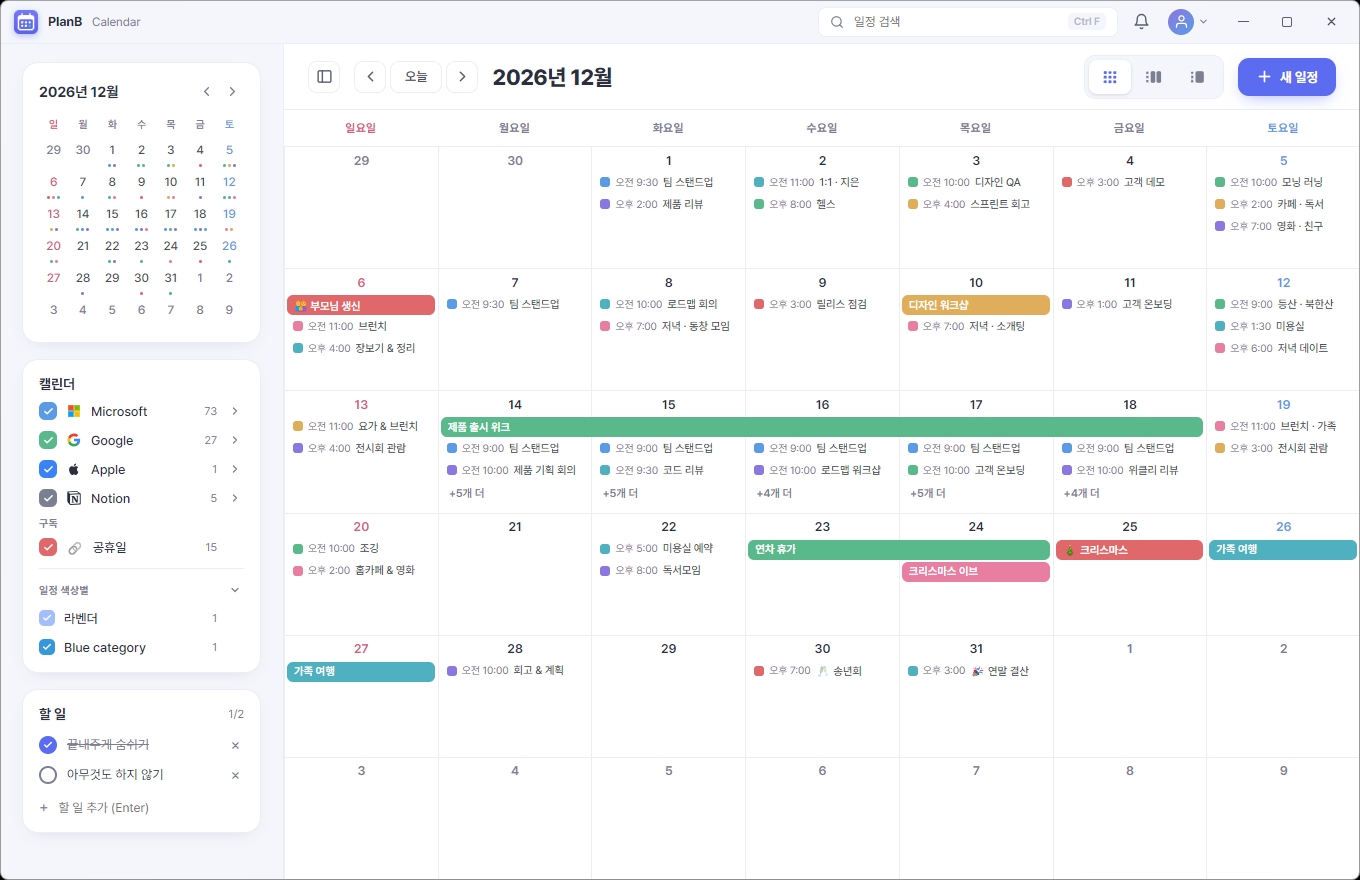
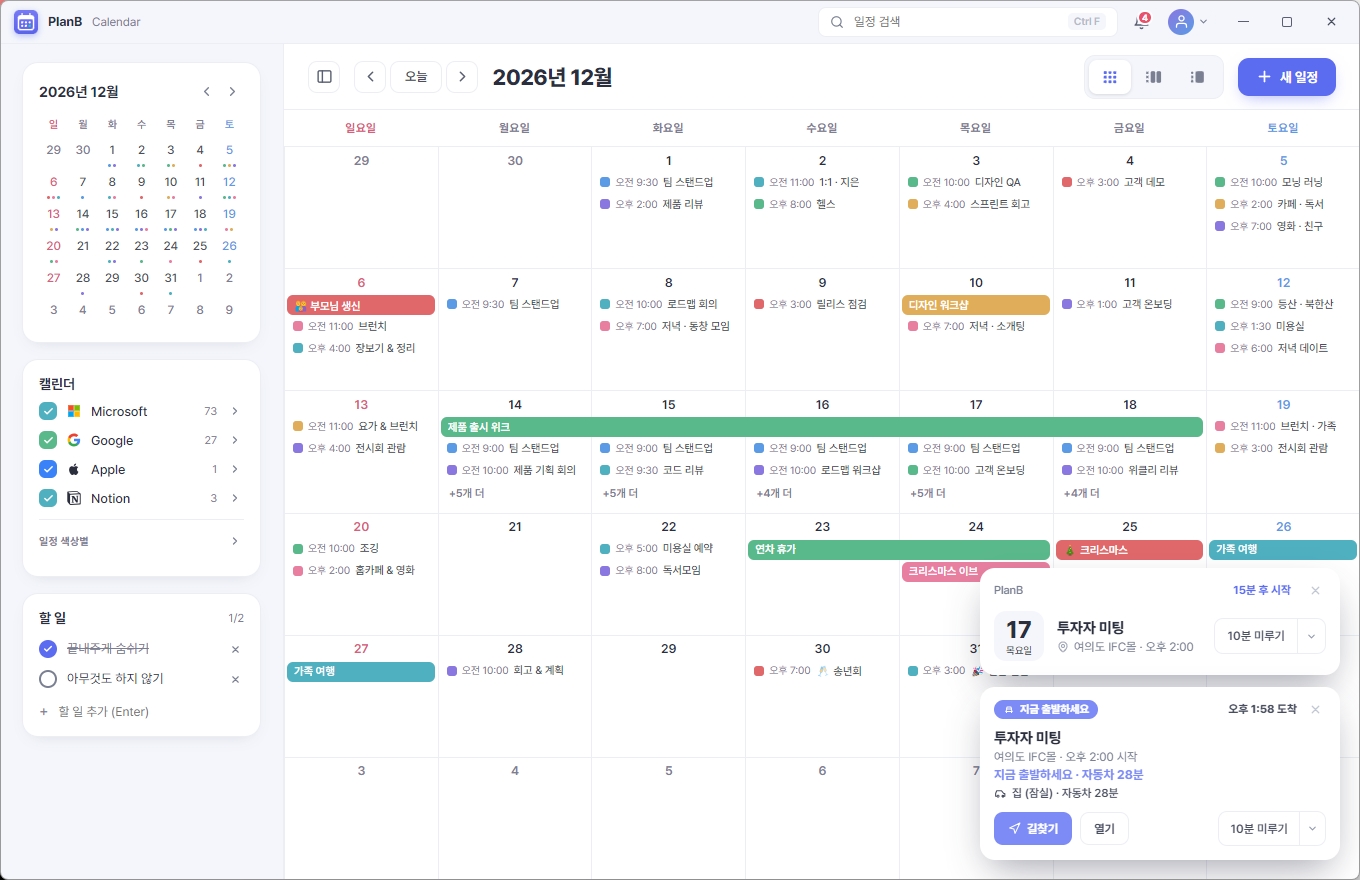
PlanB Calendar 월 뷰 — 좌측 사이드바에 미니 달력·캘린더 목록·할 일, 우측에 색상별 일정이 채워진 월간 그리드

쓰던 캘린더 그대로

계정을 연결하면 흩어져 있던 일정이 한 번에 들어옵니다. 같은 서비스라도 계정을 여러 개 붙일 수 있어요.

Google Calendar 양방향 Microsoft 365 양방향 Apple iCloud 양방향 Notion 양방향 URL(ICS) 구독 읽기 전용
기능

Windows에 맞게 만들었음

실제 화면임. 마케팅용 그림이 아니라 앱을 그대로 보여줌.

생성된 일정은, 각 계정에 저장

앱에서 일정을 만들거나 고치면 Google·Microsoft 365 등 각각 연결된 캘린더에 즉시 반영됩니다. 폰이나 웹에서 봐도 똑같아요.

· 장소에 URL 넣으면 웹미팅으로 자동 인식됨 (Teams·Zoom·Meet)
· 일정마다 색 지정하고 이름 붙일 수 있음
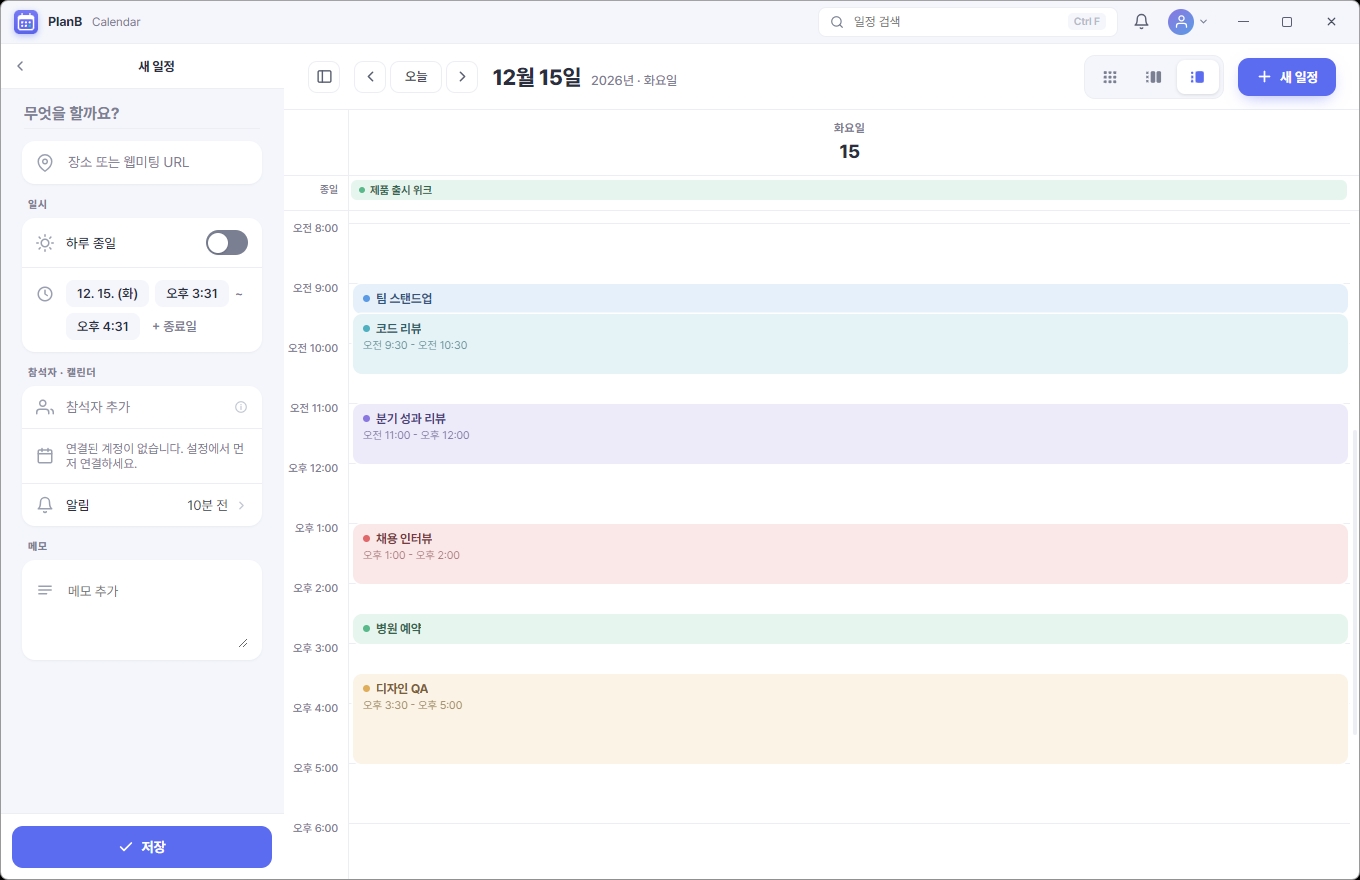
새 일정 만들기 화면 — 제목, 장소 또는 웹미팅 URL, 일시, 참석자, 캘린더 선택, 메모 입력란

계정 여러 개를 한 곳에

회사 M365, 개인 Google, 가족 iCloud를 다 붙여도 색으로 구분됨. 계정마다 닉네임·색·표시 여부를 정할 수 있음.

· 하위 캘린더까지 켜고 끌 수 있음
· 색상별로 모아 보는 필터 지원함
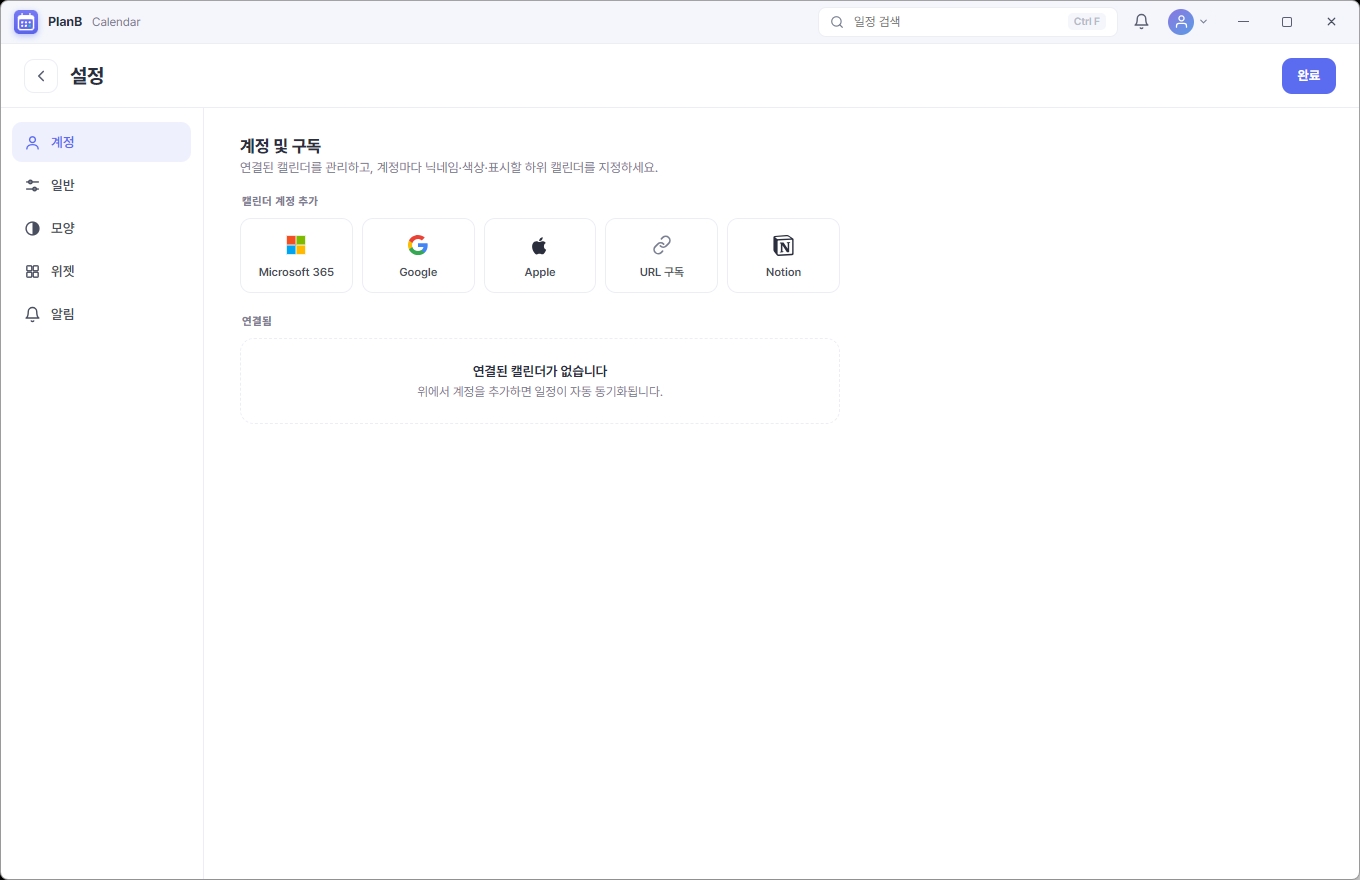
설정 계정 화면 — Microsoft·Google·Apple 연결 타일과 연결된 계정 목록, 각 계정 색상과 표시 설정

이동시 소요시간을 확인

장소가 있는 일정은 이동시간·교통을 반영해 "지금 나가세요"를 띄움. 앱이 꺼져 있어도 알림이 옴.

· 출발지는 설정에서 한 번만 넣으면 됨
· 웹미팅이면 바로 참여 버튼이 뜸
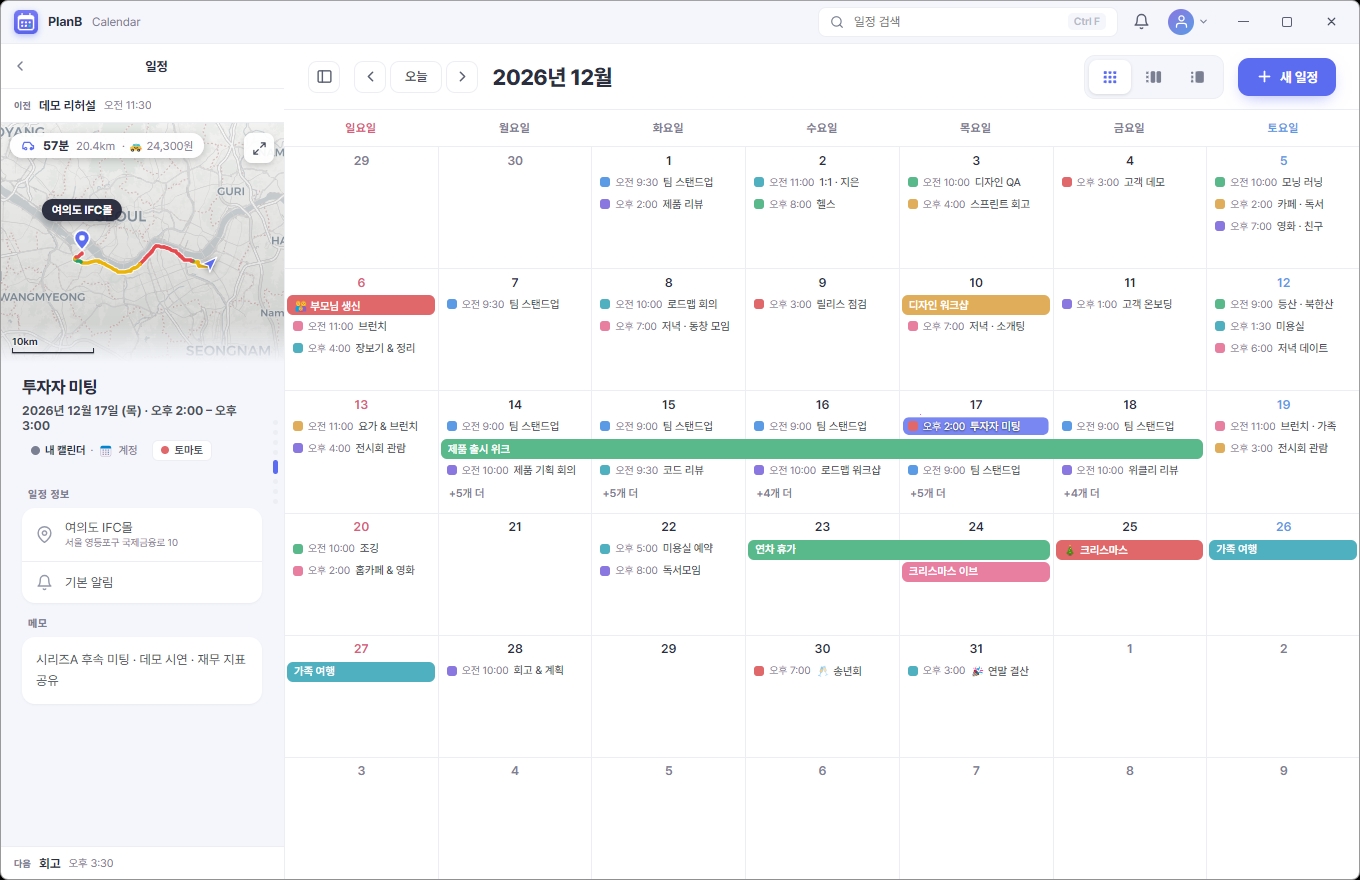
일정 상세 화면 — 상단 지도 타일에 위치 핀, 아래 시간·장소·참석자·메모 정보

일정 알림 · 출발 알림, 두 번 챙김

시작 전 일정 알림과, 장소가 있으면 이동시간을 계산한 출발 알림이 각각 뜸. "지금 출발하세요 · 자동차 28분"처럼 언제 나가야 할지 딱 알려줘요.

· 알림에서 바로 길찾기·일정 열기 가능
· 10분 미루기 등 스누즈 지원
월 뷰 우측 하단에 뜬 두 개의 알림 토스트 — 위: 투자자 미팅 15분 후 시작 일정 알림, 아래: 지금 출발하세요 자동차 28분 출발 알림에 경로 지도와 길찾기·열기 버튼
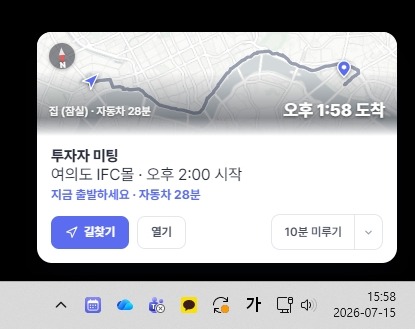
Windows 작업표시줄 위에 뜬 OS 알림 — 투자자 미팅 지금 출발하세요 자동차 28분, 경로 지도와 길찾기·열기·10분 미루기 버튼

앱을 닫아둬도 Windows 알림으로 그대로 옴

보기 방식

월·주·일, 원하는 대로

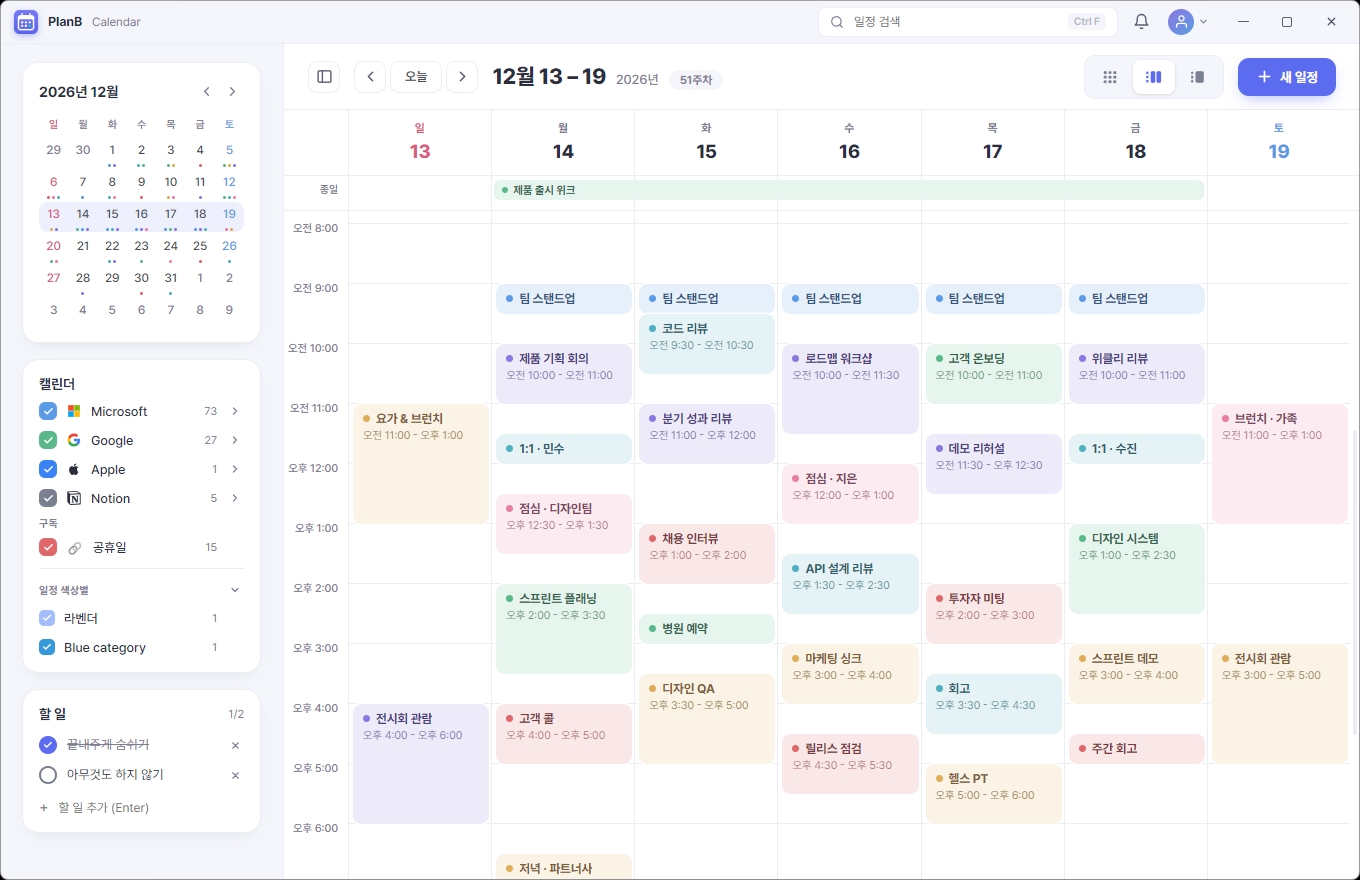
겹치는 일정도 창 크기에 맞춰 알아서 정리됨.

월 뷰 라이트 테마
주간 뷰 — 요일별 시간 그리드에 일정 카드
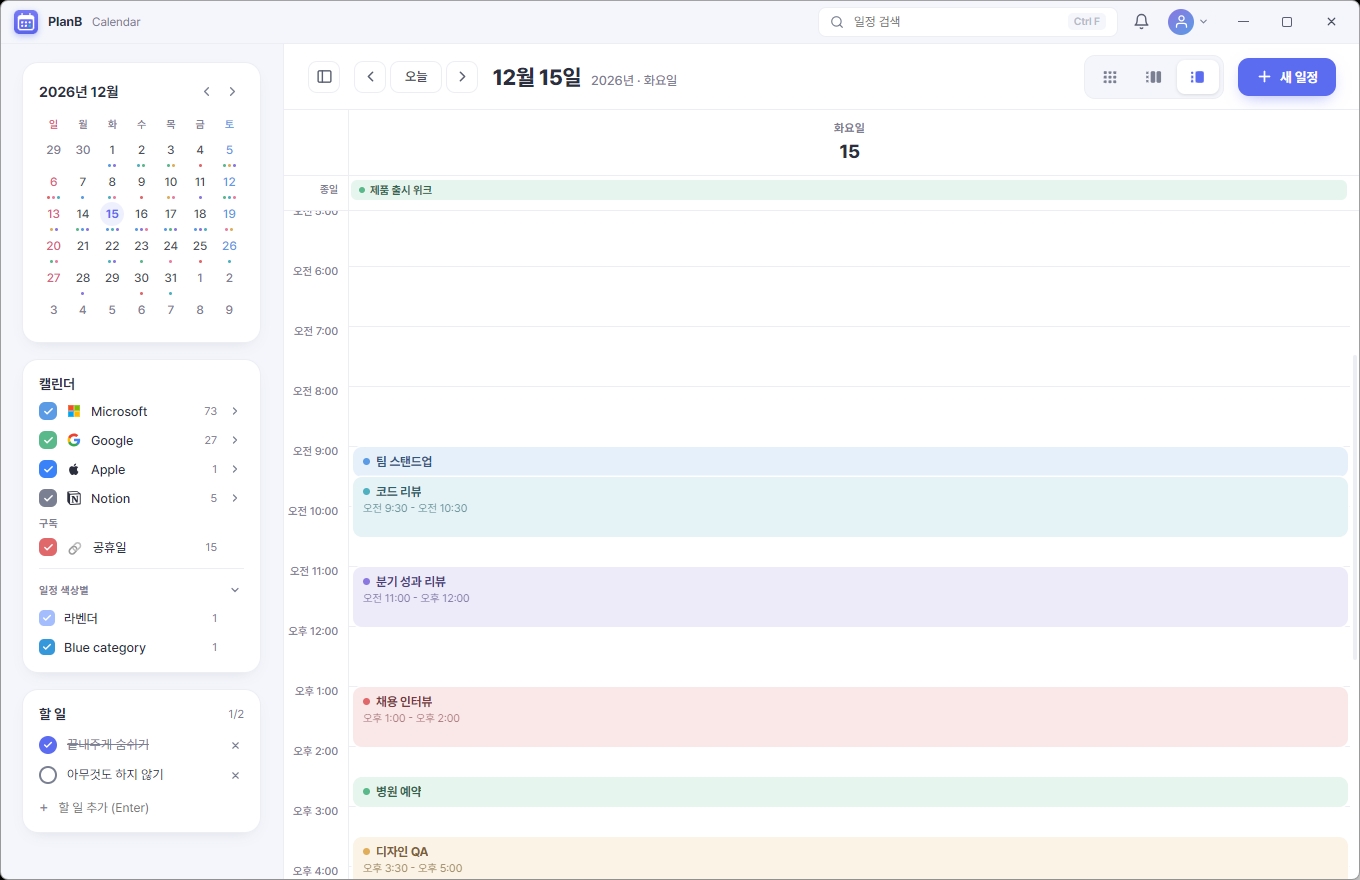
일 뷰 — 하루 시간대별 일정

하루가 꽉 차도 한눈에

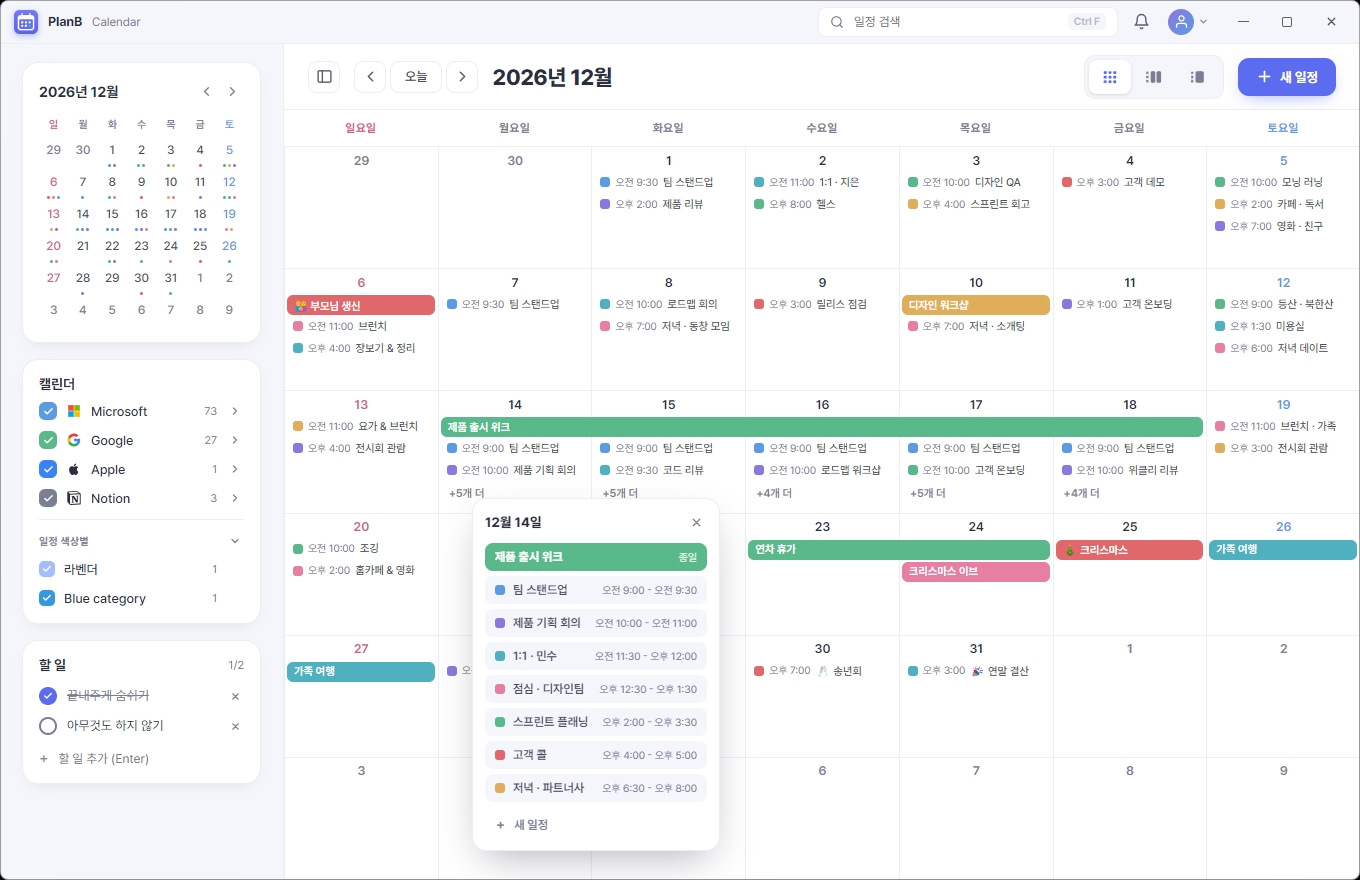
일정이 많은 날은 "+N개 더"를 누르면 그날 전체를 팝오버로 펼쳐 보여줌. 화면을 옮기지 않아도 됨.

월 뷰에서 특정 날짜의 +N개 더를 눌러 그날의 모든 일정을 팝오버로 펼쳐 보여주는 화면
테마

라이트·다크, 둘 다

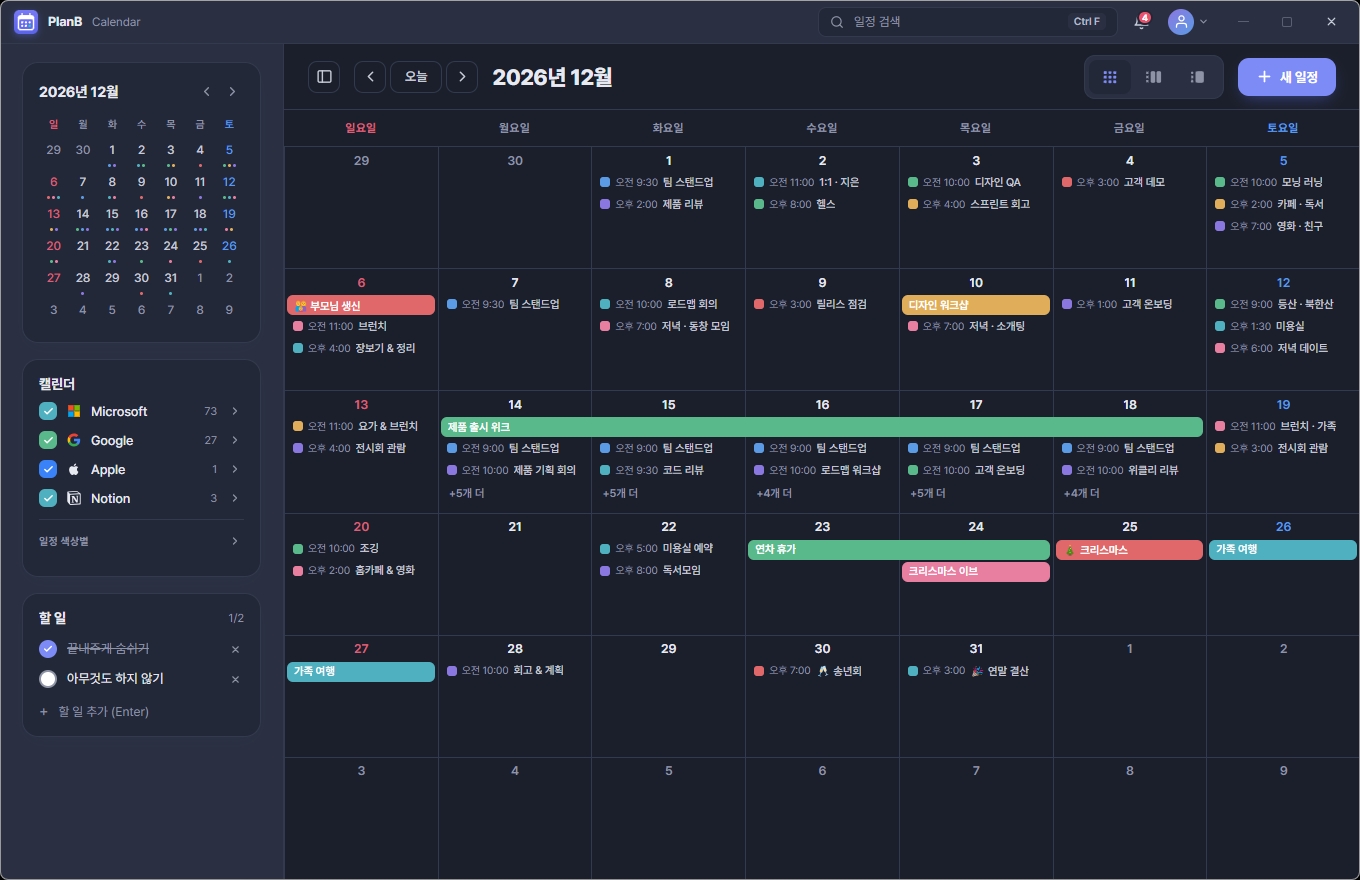
앱 전체 테마를 라이트·다크로 바꿀 수 있음. 시스템 설정을 따라 자동으로 전환되게도 됨.

앱 라이트 테마 화면
앱 다크 테마 화면
더 있음

작지만 챙긴 것들

데스크탑 위젯

월간 달력과 오늘 일정을 바탕화면에 띄움. 크기 조절·항상 위 고정됨.

라이트·다크

시스템 설정을 따라 자동 전환됨. 강조색도 바꿀 수 있음.

로컬 우선 저장

일정은 내 기기에 먼저 저장됨. 동기화는 연결한 계정을 통해서만 함.

키보드 단축키

마우스 없이 키보드로 바로. 새 일정 N·오늘 T·월/주/일 M·W·D·검색 Ctrl+F·되돌리기 Ctrl+Z.

연동 범위

서비스별 지원

제공자에 따라 동기화 방식이 다름.

서비스지원 방식
Google Calendar양방향 (생성·수정·삭제)
Microsoft 365 (Outlook)양방향 (생성·수정·삭제)
Apple iCloud양방향 (앱 전용 암호로 연결)
Notion양방향 (연동 연결)
URL(ICS) 구독읽기 전용 (공휴일·외부 일정 등)
자주 묻는 질문

FAQ

어떤 캘린더 서비스를 지원함?

Google Calendar, Microsoft 365(Outlook), Apple iCloud, Notion, URL(ICS) 구독을 지원함. Google·Microsoft·Apple·Notion은 양방향, ICS는 읽기 전용임.

양방향 동기화가 뭔가요?

앱에서 만들거나 고친 일정이 원본 캘린더에 바로 반영됨. 폰·웹 등 다른 기기에서도 똑같이 보임.

돈 내야 함?

무료임. Windows 10·11용 설치형 프로그램으로 제공됨.

내 데이터는 어디 저장됨?

로컬 우선으로 내 기기에 저장됨. 동기화는 사용자가 직접 연결한 계정을 통해서만 이뤄짐.

Apple iCloud는 어떻게 붙임?

Apple ID와 앱 전용 암호로 연결하면 양방향으로 동기화됨.본 비밀번호를 안 열어줘서 앱 전용 암호를 씀.

써보고 찾던게 아니면 지우고,
쓸만한데 버그 있으면 알려주세요

Windows용 다운로드